
Hermes Swarm
Hermes Swarm - это центр управления в виде графа узлов для всего вашего флота Hermes, по адресу /hermes-swarm.
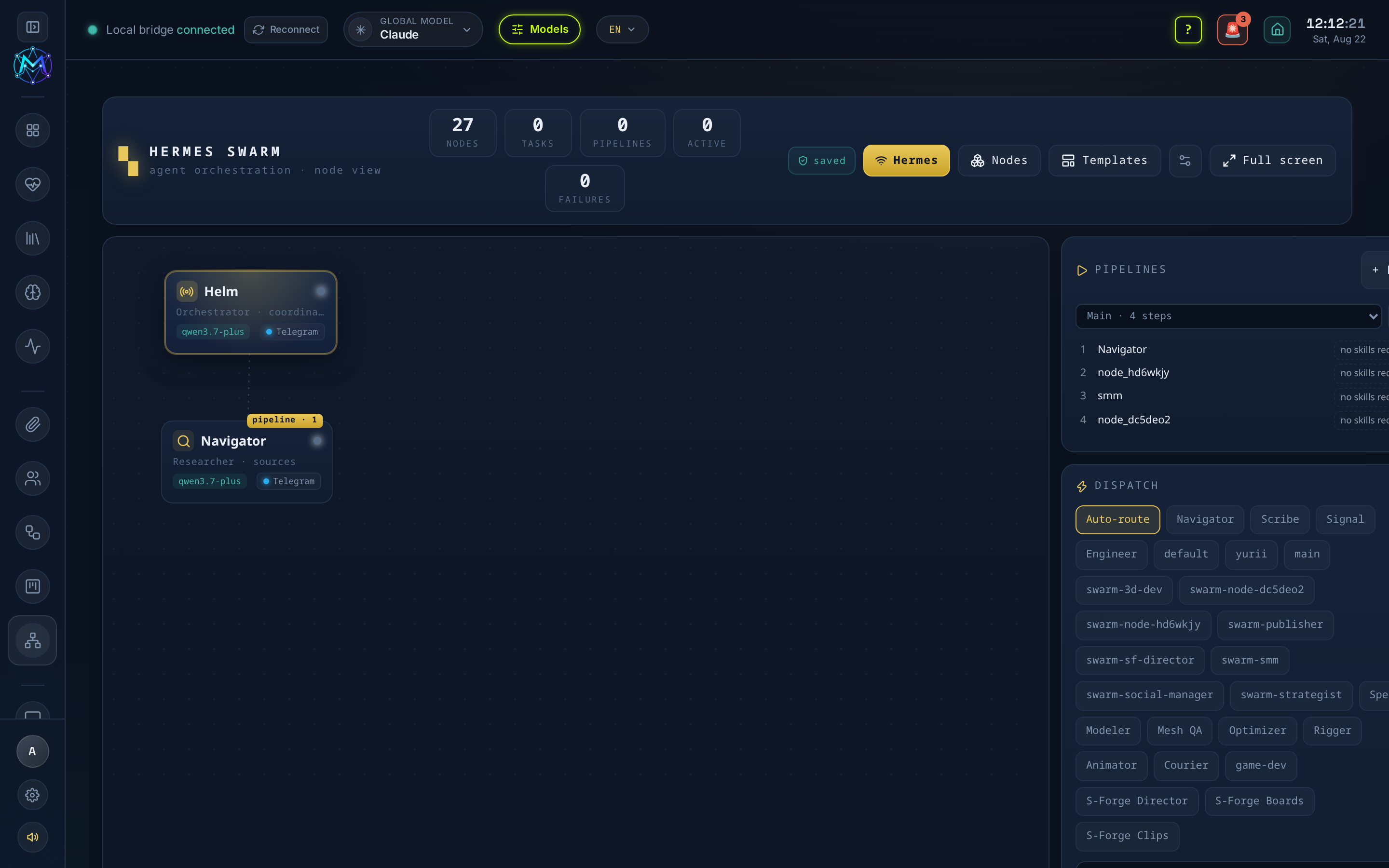
Что он делает
Заголовок раздела «Что он делает»Показывает Оркестратора (Helm) и суб-ботов (Navigator / Scribe / Signal / Engineer) как перетаскиваемые узлы, соединённые в контент-пайплайн с необязательными вторичными связями. Он управляет вашей существующей установкой Hermes - это не одноагентная консоль Hermes в разделе Агенты, которая остаётся отдельной. Без CLI hermes вы получите карточку настройки, но всё равно сможете посмотреть предпросмотр в режиме Симуляция.
Шаблоны
Заголовок раздела «Шаблоны»Шаблоны (справа вверху) открывают библиотеку готовых многоагентных пайплайнов - их 13. Семь - программные пайплайны (Новая функция, Новая функция (безопасность), Исправление бага - известная / неизвестная причина, Рефакторинг, Производительность, Инфраструктура); шесть покрывают паттерны, не связанные с кодом (Глубокое исследование, Контент-движок, Кампания в соцсетях, Продажи и аутрич, Поддержка клиентов, цикл качества Оценщик-Оптимизатор). Каждый из них - цепочка ролей (например, Скаут → Стратег → Менеджер соцсетей → Публикатор), а не набор ботов - ничего не создаётся автоматически.
- Выберите шаблон - откроется мастер с одной карточкой на роль. Для каждой роли вы либо выбираете Создать нового - имя, транспорт мессенджера, его API-ключ/токен и модель - либо Использовать существующего и указываете для роли бота, который у вас уже есть.
- Модель подбирается автоматически по уровню роли (fast / reasoning / coding / deep) из провайдеров, которые у вас реально установлены, с предпочтением настоящих моделей бесплатным. Её всегда можно поменять.
- Навыки - это живой поисковый пикер, а не свободный текст: набирайте и выбирайте реальные навыки из реестра (каждый чип несёт свой настоящий id), с разумными подсказками, заранее заполненными для каждой роли. При создании они устанавливаются в каждый узел через Skill Security Gate - вердикты появляются в журнале активности.
- Только когда вы нажмёте Создать пайплайн, узлы создаются, а пайплайн собирается и становится активным. Мастер закрывается сразу; провижининг и установка навыков продолжаются в фоне.
- Вся библиотека локализована (EN / RU / UK) - названия шаблонов, описания, названия ролей и промпты ролей следуют языку интерфейса. Id навыков остаются английскими, потому что это ключи реестра; каждый промпт роли по-прежнему содержит явную строку «отвечай на языке запроса».
Узлы и боты
Заголовок раздела «Узлы и боты»- Ваши существующие агенты Hermes уже здесь. Каждый профиль, который есть у Hermes - те, что вы создали в консоли Hermes, плюс
default- подхватывается автоматически и выводится в ВСЕ УЗЛЫ. Они приходят в режиме только маршрутизация (не в пайплайне), так что ничего не запускается само по себе. Диспетчеризация запускает их на их настоящем профиле. - Каждый узел - бот, который можно полностью редактировать - имя, роль, модель, мессенджер, токен бота, разрешённые ID пользователей, Подключить, навыки - в одной панели, независимо от того, создали ли вы его сами, M.A.V.E.N принял его из профиля Hermes или он управляет S-Forge. Принятый узел подключён на своём собственном профиле (его прежний
.envсохраняется как.env.maven-backup); узел, созданный M.A.V.E.N, получаетswarm-<id>. - Привяжите любой узел к S-Forge. У каждого узла есть привязка к S-Forge: нет, Director, Boards или Clips. В привязанном состоянии его шаг пайплайна запускает собственные библиотеки S-Forge вместо CLI Hermes, в остальном оставаясь обычным ботом. Кнопка ❖ Swarm в S-Forge заводит три таких узла за вас.
- Добавьте бота / подключите мессенджер. Откройте Узлы (справа вверху), заполните Имя / Роль / Модель / Транспорт (Telegram, Discord, WhatsApp, Slack, …), затем поля транспорта. Для Telegram нужны Токен бота (от @BotFather) и Разрешённые ID пользователей - числовые ID пользователей Telegram, которым разрешено говорить с ботом (через запятую, если их несколько). Поля токенов зашифрованы - после сохранения поле показывает
•••• setи значение больше никогда не отображается. - Профили создаются автоматически. В момент добавления узла-мессенджера M.A.V.E.N провижинит его выделенный профиль Hermes (
swarm-<bot>) и задаёт его модель/провайдера. (Нужен CLIhermesи режим Hermes; в Симуляции пропускается.) - Переключайте модель ИИ для каждого узла. Разверните бота в разделе Все узлы - выпадающий список Модель ИИ перечисляет провайдеров, реально установленных в Hermes, каждый с моделями, которые Hermes сам получил последний раз, плюс любые локальные модели Ollama. Аутентифицируйте нового провайдера в CLI Hermes - и его модели появятся здесь. Если провайдер пришёл без моделей, один раз выполните
hermes model --refresh. - Назначайте боту навыки (с проверкой безопасности). Используйте Навыки в настройках бота, чтобы искать и добавлять навыки. Каждый навык скачивается в карантин и проходит через Skill Security Gate до того, как коснётся бота: чистые навыки устанавливаются в профиль Hermes этого бота, вердикт REVIEW просит вашего подтверждения, а REJECT блокируется.
- Подключить (вывести бота в онлайн). Разверните бота в разделе Все узлы и нажмите Подключить. M.A.V.E.N записывает токен и разрешённых пользователей в его профиль Hermes (
swarm-<bot>) и запускает для него постоянный сервис шлюза Hermes - именно это на самом деле подключает бота к Telegram. Бейдж становится connected (зелёный), как только бот оживает, и переживает перезагрузки. Отключить останавливает и удаляет шлюз этого бота и очищает его токен. Каждый бот - отдельный Telegram-бот; ваш существующий личный бот Hermes не затрагивается.
Соединение и запуск
Заголовок раздела «Соединение и запуск»- Соберите пайплайн и связи. В разделе Узлы добавляйте/вставляйте ботов в пайплайн или добавляйте вторичные соединения (например, любой бот → Engineer). Связи можно также рисовать на холсте через Связать узлы. Перетаскивайте узлы, чтобы расставить их; щёлкните по связи, чтобы удалить её.
- Запуск. Введите задачу и нажмите Отправить задачу (Авто-маршрут позволяет Helm выбрать бота по вашей формулировке, либо адресуйте одному напрямую), или Запустить пайплайн, чтобы прогнать тему через всю цепочку. Переключите тумблер в шапке с Симуляция на Hermes, чтобы диспетчеризировать по-настоящему; следите за Журналом активности.
Каждый бот привязан к фиксированной роли - Helm = Оркестратор, Navigator = Исследователь, Scribe = Копирайтер, Signal = Маркетолог, Engineer = Программист - со своей идентичностью, особыми правилами, осведомлённостью о команде и границами роли. Он остаётся в роли и в личных сообщениях Telegram, и при диспетчеризации из дашборда, и вежливо перенаправляет запросы вне роли нужному коллеге. Роль живёт в каждом профиле Hermes (SOUL.md + AGENTS.md), поэтому действует везде, где вы общаетесь с ботом.
Хранилище
Заголовок раздела «Хранилище»Каждый чат, диспетчеризированная задача и фрагмент сгенерированного/исследованного контента зеркалируется в Obsidian как markdown - одна заметка на сессию - в ~/Obsidian/maven-os/hermes/hermes-swarm/<Bot>/. Это охватывает и диспетчеризацию из дашборда, и живые переписки в Telegram, и выполняется по фоновому таймеру (раз в несколько минут) плюс сразу после каждой диспетчеризации. Направьте это в другое место через HERMES_SWARM_VAULT_DIR.
Настройка и безопасность
Заголовок раздела «Настройка и безопасность»Требуется CLI hermes (command -v hermes). Токены ботов хранятся зашифрованными в ~/.maven/hermes-console/secrets.json (вне репозитория), ключ - HERMES_CONSOLE_KEY в .env.local - сгенерируйте его командой:
node -e "console.log(require('crypto').randomBytes(32).toString('hex'))"Вкладка Backend показывает, активно ли шифрование. Ваша топология (узлы, пайплайн, связи) автоматически сохраняется и восстанавливается при перезагрузке; экспортированная резервная копия не содержит токенов.
- Используйте режим Симуляция, чтобы посмотреть пайплайн перед реальной диспетчеризацией, а также когда CLI
hermesне установлен. - Удаление принятого узла остаётся в силе, так что смело убирайте ботов «только маршрутизация», которые вам не нужны.