
Hermes Swarm
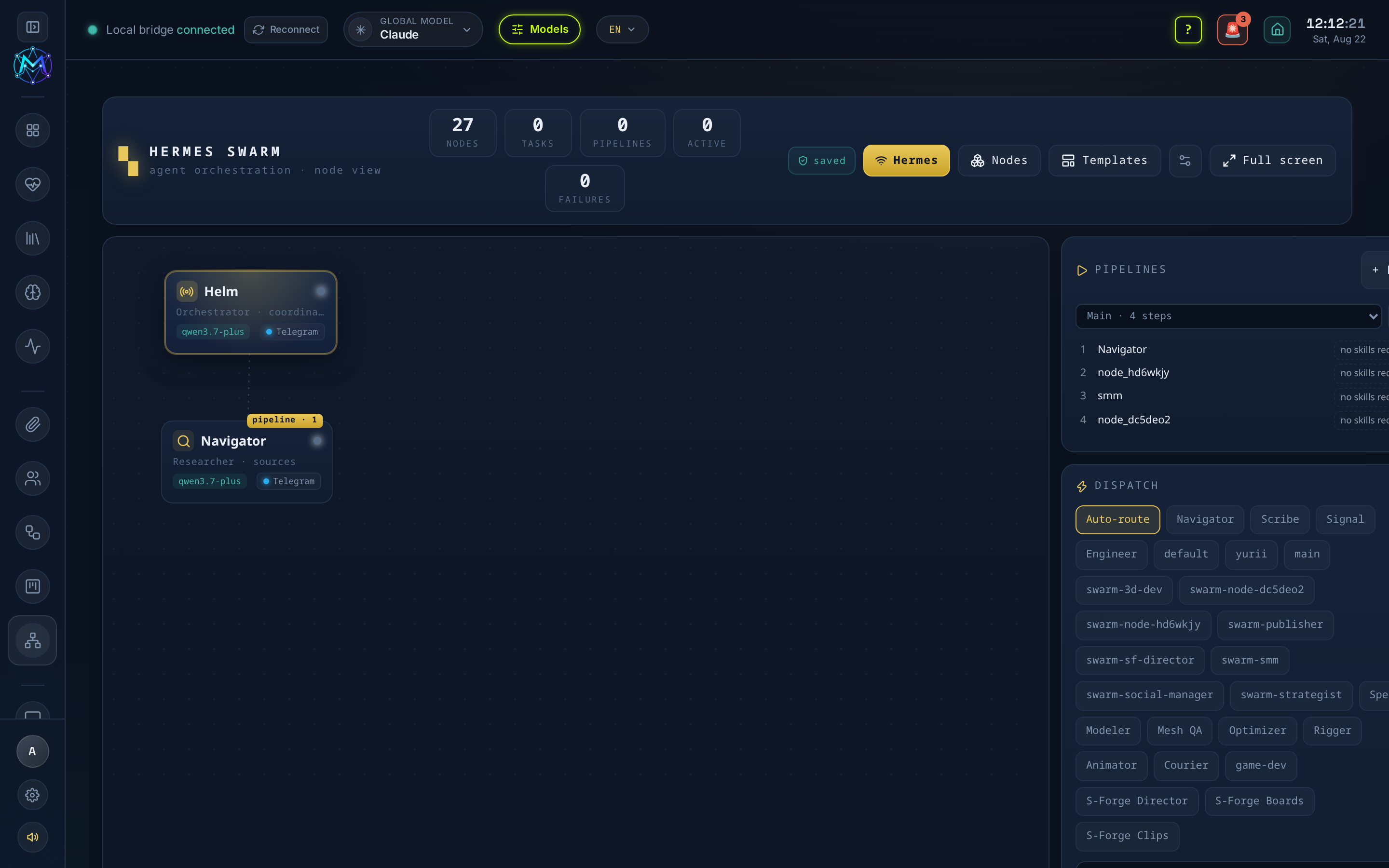
Hermes Swarm - це центр керування у вигляді графа вузлів для всього вашого флоту Hermes за адресою /hermes-swarm.
Що робить
Section titled “Що робить”Показує Оркестратора (Helm) і суббботів (Navigator / Scribe / Signal / Engineer) як перетягувані вузли, з’єднані в контентний пайплайн із необов’язковими вторинними зв’язками. Він керує вашою наявною інсталяцією Hermes - це не одноагентна консоль Hermes у розділі Agents, яка залишається окремою. Без CLI hermes ви отримаєте картку налаштування, але все одно зможете переглядати в режимі Simulation.
Шаблони
Section titled “Шаблони”Templates (угорі праворуч) відкриває бібліотеку готових багатоагентних пайплайнів - їх 13. Сім - це пайплайни для розробки (New Feature, New Feature (Security), Bug Fix - відома / невідома причина, Refactoring, Performance, Infrastructure); шість покривають патерни поза кодуванням (Deep Research, Content Engine, Social Media Campaign, Sales Outreach, Customer Support, цикл якості Evaluator-Optimizer). Кожен - це ланцюжок ролей (наприклад, Scout → Strategist → Social Manager → Publisher), а не набір ботів - нічого не створюється автоматично.
- Оберіть шаблон - і відкриється майстер з однією карткою на роль. Для кожної ролі ви або Create new - назва, транспорт месенджера, його API-ключ/токен і модель - або Use existing і вказуєте для ролі бота, який у вас уже є.
- Модель автоматично пропонується за рівнем ролі (fast / reasoning / coding / deep) серед провайдерів, які у вас справді встановлені, з перевагою справжніх моделей над безкоштовними. Її завжди можна змінити.
- Навички - це живий пошуковий пікер, а не вільний текст: набирайте й обирайте справжні навички з реєстру (кожен чип несе свій справжній id), попередньо заповнений розумними пропозиціями для кожної ролі. Під час створення вони встановлюються в кожен вузол через шлюз безпеки навичок (Skill Security Gate) - вердикти з’являються в журналі активності.
- Лише коли ви натискаєте Create pipeline, вузли створюються, а пайплайн збирається й стає активним. Майстер закривається одразу; підготовка та встановлення навичок тривають у фоні.
- Уся бібліотека локалізована (EN / RU / UK) - назви шаблонів, описи, назви ролей і промпти ролей відповідають мові вашого інтерфейсу. Id навичок залишаються англійськими, бо це ключі реєстру; кожен промпт ролі все одно містить явний рядок «відповідай мовою запиту».
Вузли та боти
Section titled “Вузли та боти”- Ваші наявні агенти Hermes уже тут. Кожен профіль Hermes - ті, що ви створили в консолі Hermes, плюс
default- підхоплюється автоматично й показується в ALL NODES. Вони приходять лише для маршрутизації (не в пайплайні), тож самі по собі нічого не запускають. Dispatch виконує їх на їхньому справжньому профілі. - Кожен вузол - це бот, який можна повністю редагувати - назва, роль, модель, месенджер, токен бота, дозволені ID користувачів, Connect, навички - в одній панелі, незалежно від того, чи створили його ви, чи M.A.V.E.N перейняв його з профілю Hermes, чи він керує S-Forge. Перейнятий вузол підключений на власному профілі (його попередній
.envзберігається як.env.maven-backup); вузол, створений M.A.V.E.N, отримуєswarm-<id>. - Прив’яжіть будь-який вузол до S-Forge. Кожен вузол має прив’язку до S-Forge: none, Director, Boards або Clips. Прив’язаний вузол виконує свій крок пайплайну власними бібліотеками S-Forge замість CLI Hermes, в усьому іншому залишаючись звичайним ботом. Кнопка ❖ Swarm у S-Forge створює для вас три такі вузли.
- Додайте бота / підключіть месенджер. Відкрийте Nodes (угорі праворуч), заповніть Name / Role / Model / Transport (Telegram, Discord, WhatsApp, Slack, …), потім поля транспорту. Для Telegram потрібен Bot token (від @BotFather) і Allowed user IDs - числові ID користувачів Telegram, яким дозволено спілкуватися з ботом (через кому, якщо кілька). Поля токенів зашифровані - після збереження показується
•••• set, і значення більше ніколи не відображається. - Профілі створюються автоматично. Щойно ви додаєте вузол-месенджер, M.A.V.E.N готує для нього окремий профіль Hermes (
swarm-<bot>) і задає його модель/провайдера. (Потрібен CLIhermesі режим Hermes; у Simulation пропускається.) - Перемикайте AI-модель для кожного вузла. Розгорніть бота в All nodes - випадний список AI model показує провайдерів, які у вас справді встановлені в Hermes, кожен із моделями, які Hermes сам отримав востаннє, плюс будь-які локальні моделі Ollama. Автентифікуйте нового провайдера в CLI Hermes - і його моделі з’являться тут. Якщо якийсь приходить без моделей, один раз виконайте
hermes model --refresh. - Призначайте боту навички (з перевіркою безпеки). Використовуйте Skills у налаштуваннях бота, щоб шукати й додавати навички. Кожна навичка завантажується в карантин і проходить через шлюз безпеки навичок (Skill Security Gate), перш ніж торкнутися бота: чисті навички встановлюються в профіль Hermes цього бота, вердикт REVIEW просить вашого підтвердження, а REJECT блокується.
- Connect (вивести бота онлайн). Розгорніть бота в All nodes і натисніть Connect. M.A.V.E.N записує токен + дозволених користувачів у його профіль Hermes (
swarm-<bot>) і запускає для нього постійний сервіс шлюзу Hermes - саме він фактично підключає бота до Telegram. Бейдж стає connected (зелений), щойно бот у мережі, і переживає перезавантаження. Disconnect зупиняє й видаляє шлюз цього бота та очищує його токен. Кожен бот - окремий бот Telegram; ваш наявний особистий бот Hermes не зачіпається.
З’єднання та запуск
Section titled “З’єднання та запуск”- З’єднайте пайплайн і зв’язки. У Nodes додавайте/вставляйте ботів у пайплайн або додавайте вторинні з’єднання (наприклад, будь-який бот → Engineer). Зв’язки також можна малювати на полотні через Link nodes. Перетягуйте вузли, щоб розставити; клацніть зв’язок, щоб видалити.
- Запустіть. Наберіть задачу та Send task (Auto-route дозволяє Helm обрати бота за вашим формулюванням, або адресуйте одному напряму), або Run pipeline, щоб провести тему через ланцюжок. Перемкніть перемикач у заголовку з Simulation на Hermes, щоб диспетчеризувати по-справжньому; стежте за Activity log.
Кожен бот прив’язаний до фіксованої ролі - Helm = Оркестратор, Navigator = Дослідник, Scribe = Копірайтер, Signal = Маркетолог, Engineer = Кодер - з власною ідентичністю, особливими правилами, усвідомленням команди й межами ролі. Він залишається в ролі і в особистих повідомленнях Telegram, і під час диспетчеризації з дашборда, та ввічливо перенаправляє запити поза роллю до потрібного колеги. Роль живе в кожному профілі Hermes (SOUL.md + AGENTS.md), тож діє всюди, де ви спілкуєтеся з ботом.
Сховище
Section titled “Сховище”Кожен чат, диспетчеризована задача й фрагмент згенерованого/дослідженого контенту дзеркалюється в Obsidian як markdown - одна нотатка на сесію - у ~/Obsidian/maven-os/hermes/hermes-swarm/<Bot>/. Це охоплює і диспетчеризацію з дашборда, і живі розмови в Telegram, працює за фоновим таймером (кожні кілька хвилин) плюс одразу після кожної диспетчеризації. Перенаправте в інше місце через HERMES_SWARM_VAULT_DIR.
Налаштування й безпека
Section titled “Налаштування й безпека”Потрібен CLI hermes (command -v hermes). Токени ботів зберігаються зашифрованими в ~/.maven/hermes-console/secrets.json (поза репозиторієм), ключем слугує HERMES_CONSOLE_KEY у .env.local - згенеруйте його так:
node -e "console.log(require('crypto').randomBytes(32).toString('hex'))"Вкладка Backend показує, чи активне шифрування. Ваша топологія (вузли, пайплайн, зв’язки) автоматично зберігається й відновлюється після перезавантаження; експортована резервна копія не містить токенів.
Поради
Section titled “Поради”- Використовуйте режим Simulation, щоб переглянути пайплайн перед справжньою диспетчеризацією, а також коли CLI
hermesне встановлено. - Видалений перейнятий вузол залишається видаленим, тож приберіть ботів «лише для маршрутизації», які вам не потрібні.